
CentOS7中MySQLRPM包安装教程,

CentOS7中MySQLRPM包安装教程,
Eucalyptus[
[复制密码
引言
MySQL是一种开放源代码的关系型数据库管理系 RDBMS ,使用最常用的数据库管理语言–结构化查询语言 SQL 进行数据库管理,于1998年一月发行第一个版本。而MySQL数据库是作为程序员来说必备的一个组件,但是安装相对来说又是非常繁琐的,所以本文就给大家整理下MySQL的三种安装方法:
- 二进制安装
- 源码编译安装
- RPM包安装
今天文章中主要介绍的是centos7中MySQL的RPM包安装
检查安装环境
1 | 检查系统自带mariadb |
下载压缩包
在官网下载tar包MySQL 官网
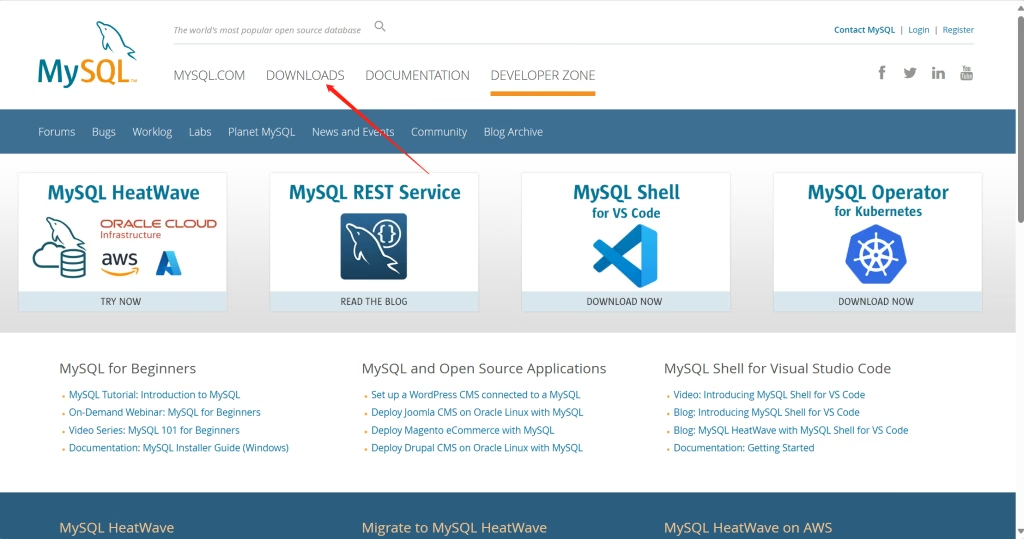
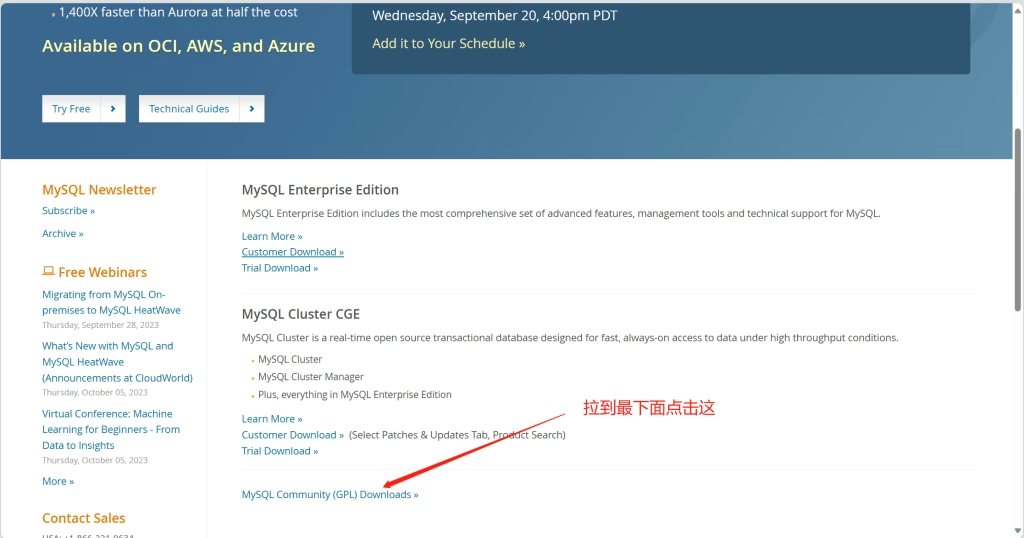
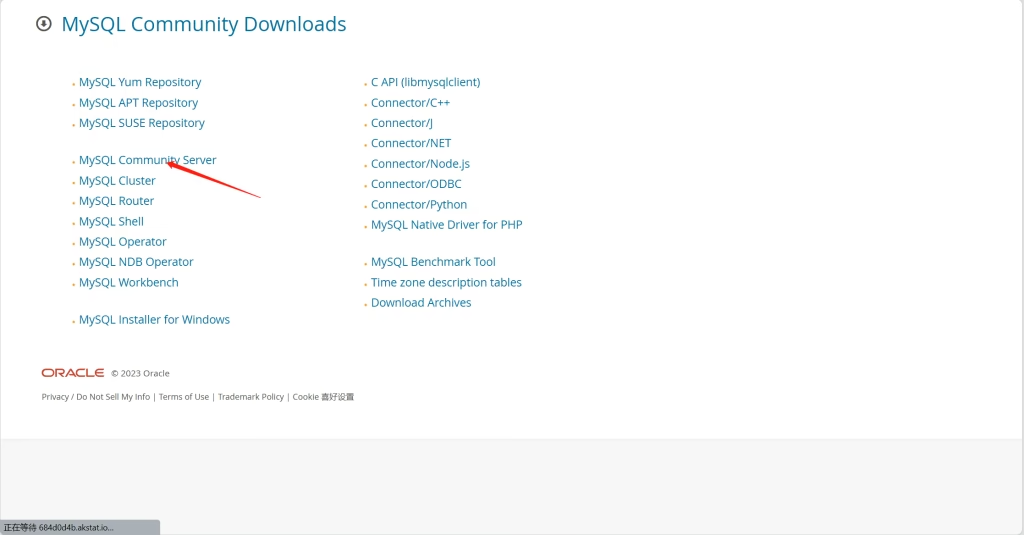
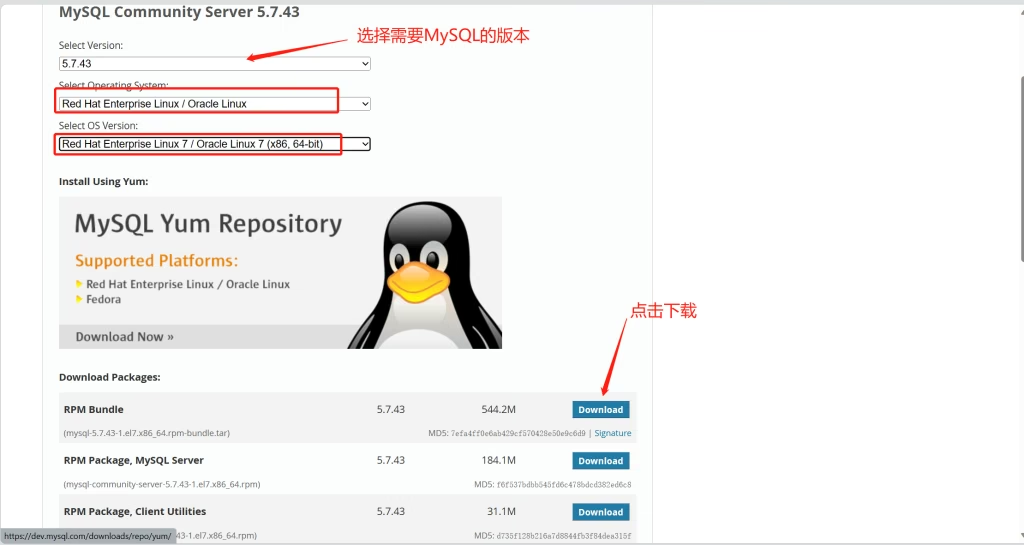
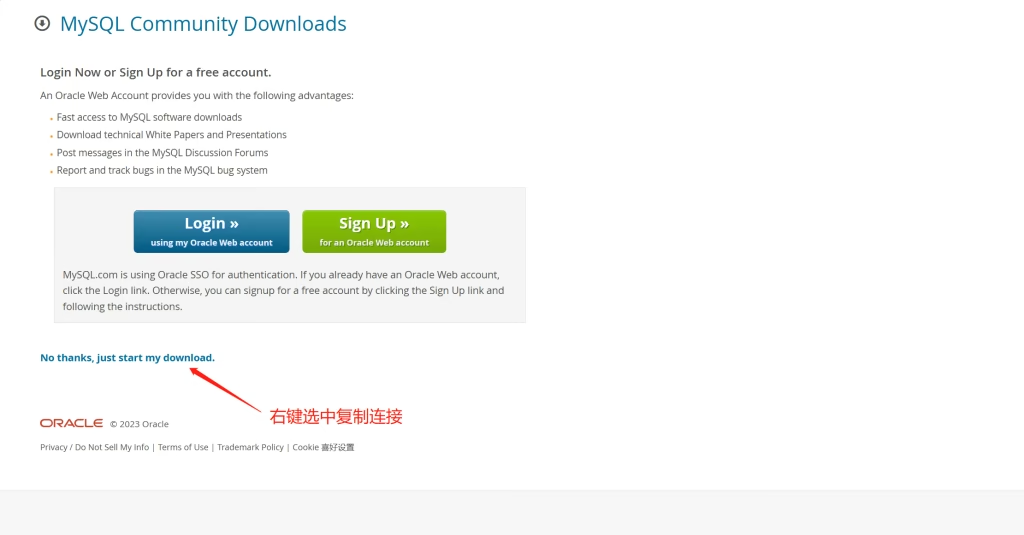
这里下载压缩包的方法有俩种:
- 在windows中下载后上传到linux中
- 直接用wget命令在linux中下载
我们这里选择wget下载tar包:
1 | wget https://dev.mysql.com/get/Downloads/MySQL-5.7/mysql-5.7.43-1.el7.x86_64.rpm-bundle.tar |
若是下载很慢的话可以去看看这篇文章更换yum源配置YUM源
也可以去百度网盘提取tar包[链接:https://pan.baidu.com/s/1ewuRkAvkQ2VrQ2gEohBaYg?pwd ig2p](http://xn--https-bl8js66z7n7i//pan.baidu.com/s/1ewuRkAvkQ2VrQ2gEohBaYg?pwd ig2p)
提取码:ig2p
解压tar包
1 | tar -xvf mysql-5.7.43-1.el7.x86_64.rpm-bundle.tar |
解压后的rpm包
mysql-community-client-5.7.43-1.el7.x86_64.rpm
mysql-community-common-5.7.43-1.el7.x86_64.rpm
mysql-community-devel-5.7.43-1.el7.x86_64.rpm
mysql-community-embedded-5.7.43-1.el7.x86_64.rpm
mysql-community-embedded-compat-5.7.43-1.el7.x86_64.rpm
mysql-community-embedded-devel-5.7.43-1.el7.x86_64.rpm
mysql-community-libs-5.7.43-1.el7.x86_64.rpm
mysql-community-libs-compat-5.7.43-1.el7.x86_64.rpm
mysql-community-server-5.7.43-1.el7.x86_64.rpm
mysql-community-test-5.7.43-1.el7.x86_64.rpm
RPM安装
选择需要的rpm包按下面顺序进行安装
注意事项:这里安装rpm包的时候可能会缺少某些依赖,若是报错的话可以查看报错信息安装缺少的依赖即可,尤其是安装MySQL.8.0 以上版本的时候
1 | rpm -ivh mysql-community-common-5.7.43-1.el7.x86_64.rpm |
MySQL配置
1 | 启动mysql |
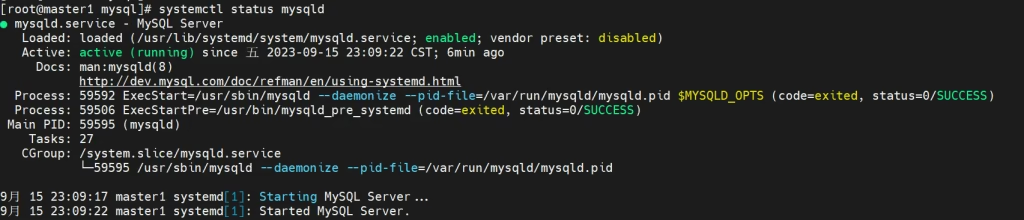
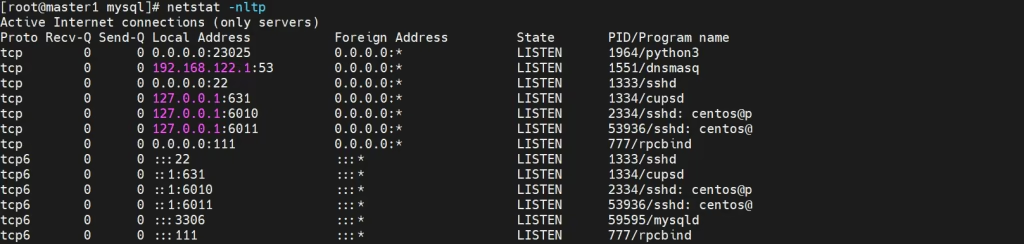
上述可以成功查看的到就证明MySQL启动成功,若是启动失败清理/var/lib/mysql/下的数据在启动
1 | rm -rf /var/lib/msyql/* |
在日志中查看密码
1 | tail /var/log/mysqld.log | grep password |
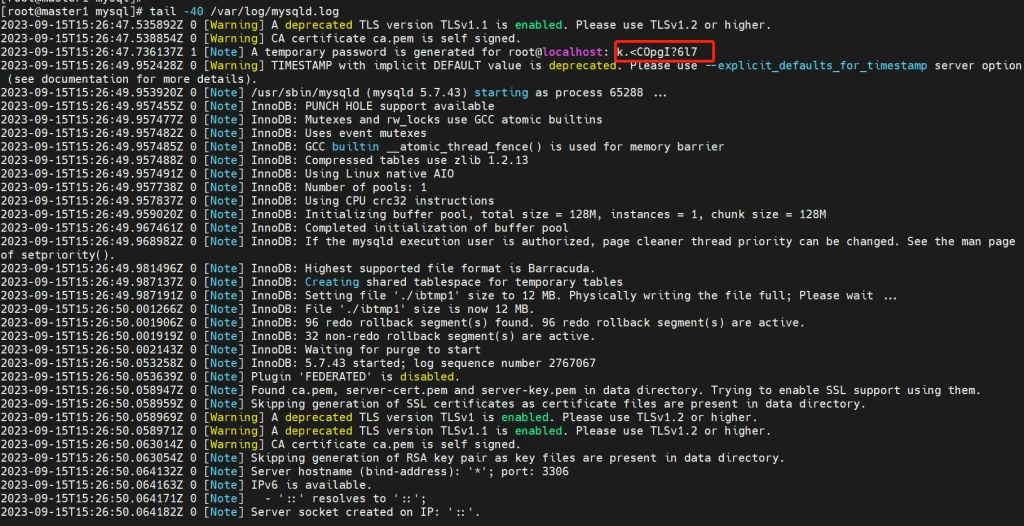
复制密码
注意事项:这里的密码可能需要上一个反引号,因为有些特殊字符需要转义,例如 !
1 | mysql -uroot -p'k.<COpgI?6l7' |
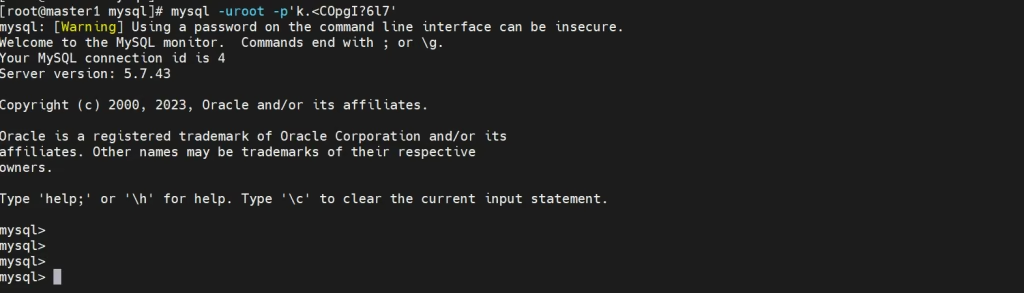
看到下面页面证明
1 | systemctl stop mysqld |
修改MySQL密码
方法一
1 | set password '123 qaz'; |
方法二
直接在命令行中修改
1 | \q退出数据库 |
方法三
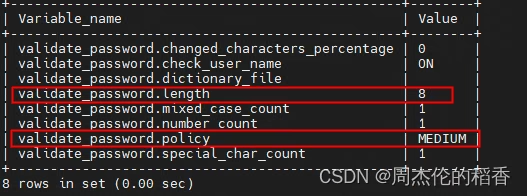
修改密码复杂度
下面这个只是临时的修改,当数据库重启之后,就会恢复,需要永久生效则需要配置/etc/my.cnf文件
1 | #查看密码复杂度策略 |
总结
- 安装数据库需要的四个rpm包
- 安装mysql之前清理mariadb的依赖
- 若是启动和密码
若是想用其他的2种方法安装MySQL数据库可以参考MySQL安装保姆级教程