
MySQL5.7.44编译安装

AI-摘要
文章摘要 GPT
AI初始化中...
MySQL5.7.44编译安装
Eucalyptus前言
本次编译安装的是MySQL5.7.44的版本,是在centos stream 9中安装,且服务器上已经运行了一个使用rpm包安装的MySQL8.0.37,故在配置的过程中要注意路径和环境变量的冲突。默认MySQL8.0.37的数据目录在/val/lib/mysql,安装目录在/usr/bin,配置文件在/etc/my.cnf下。因此我们把MySQL5.7.44的安装目录放在/usr/local/mysql5.7.44,数据目录放在/home/mysql5.7.44/data,配置文件在/home/mysql5.7.44/my.cnf。ok,下面我们开始配置
1、为了安全在安装之前,我们创建一个单独的用户用来运行MySQL,
1 | groupadd mysql5 |
2、接下来在官网下载源码包,Product Version选择需要的版本,Operating System选择Source Code,OS Version选择All,
https://downloads.mysql.com/archives/community/
然后选择mysql-5.7.44.tar.gz下载,可以直接使用wget下载到服务器上,或者下载到本地然后上传到服务器
1 | wget https://downloads.mysql.com/archives/get/p/23/file/mysql-5.7.44.tar.gz |
下一步操作解压
3、下一步进行编译,但是为了保持源码目录的清洁,我们在这里创建一个单独的目录用来编译
1 | cd mysql-5.7.44 |
配置编译选项
1 | cmake .. \ |
-DCMAKE_INSTALL_PREFIX /usr/local/mysql5.7.44
- 作用:指定 MySQL 的安装路径。
- 是否必要:必要。如果不指定,默认安装路径通常是
/usr/local/mysql,但指定路径可以避免冲突。
-DMYSQL_DATADIR /home/mysql5.7.44/data
- 作用:指定 MySQL 数据目录的路径。
- 是否必要:必要。如果不指定,默认路径通常是
/usr/local/mysql/data,但指定路径可以避免冲突。
-DSYSCONFDIR /home/mysql5.7.44/my.cnf
- 作用:指定 MySQL 配置文件的路径。
- 是否必要:可能不必要。默认配置文件路径通常是
/etc/mysql/my.cnf或/etc/my.cnf。如果你希望将配置文件放在非标准路径,这个选项是必要的。
-DWITH_INNOBASE_STORAGE_ENGINE 1
- 作用:启用 InnoDB 存储引擎。
- 是否必要:通常必要。InnoDB 是 MySQL 的默认存储引擎,大多数生产环境中都需要它。
-DENABLED_LOCAL_INFILE 1
- 作用:启用本地文件加载功能
LOAD DATA LOCAL INFILE。 - 是否必要:根据需求决定。如果你需要从本地文件加载数据,这个选项是必要的。否则,可以省略以提高安全性。
这里cmake的时候出现了报错,提示需要boost_1_59_0,正常来说,MySQL 的源码包 mysql-5.7.44.tar.gz 不应该依赖于 Boost 库,为什么这里会报错呢,嗯… 先解决问题吧,既然缺少了boost_1_59_0那就安装一个吧
还是老规矩,直接使用wget下载,然后解压安装, ./b2 install执行时间会比较久,请耐心等待
1 | wget https://nchc.dl.sourceforge.net/project/boost/boost/1.59.0/boost_1_59_0.tar.gz |
boost_1_59_0安装完成,并清理build下的缓存,然后再次尝试cmake,这里又发现有缺少了rpc.h头文件
这个rpc.h头文件需要安装libtirpc-devel来解决,由于我使用的操作系统是CentOS Stream 9,而libtirpc-devel不在默认的仓库中这里yum安装之前需要先启动CRB仓库,
1 | dnf config-manager --set-enabled crb |
清理build的缓存,然后继续重试cmake。呃…又遇到报错了,缺少了rpcgen,
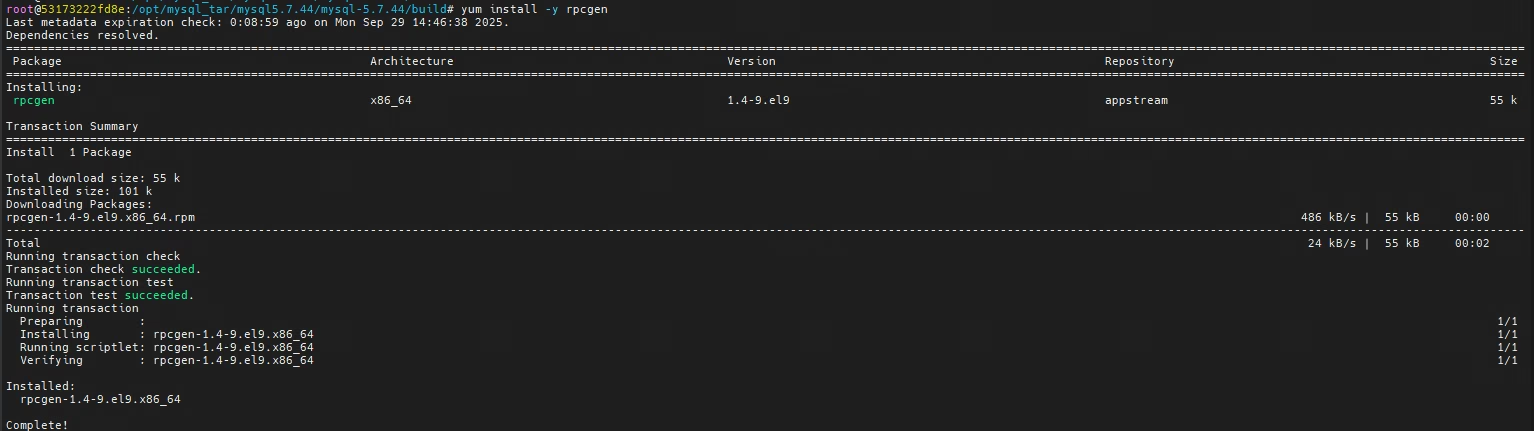
这里我直接使用了yum安装,如果这里yum安装失败可以考虑下载rpcgen的源码包然后编译安装,或者配置yum仓库后再yum安装,ok没问题后,清理build的缓存后重新cmake
嗯,到这里就没有问题了,使用cmake 已经可以成功了,不会再遇到致命错误…
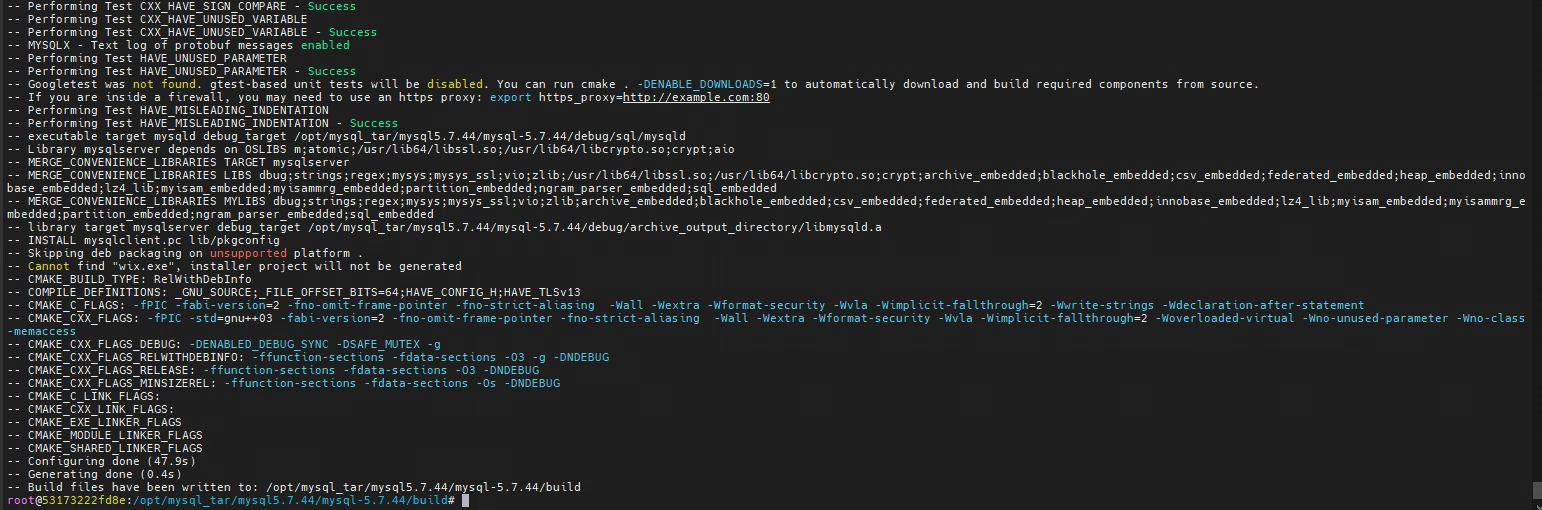
4、下一步进行编译,使用make -j$(nproc) 或者make都可以
1 | make -j$(nproc) / make |
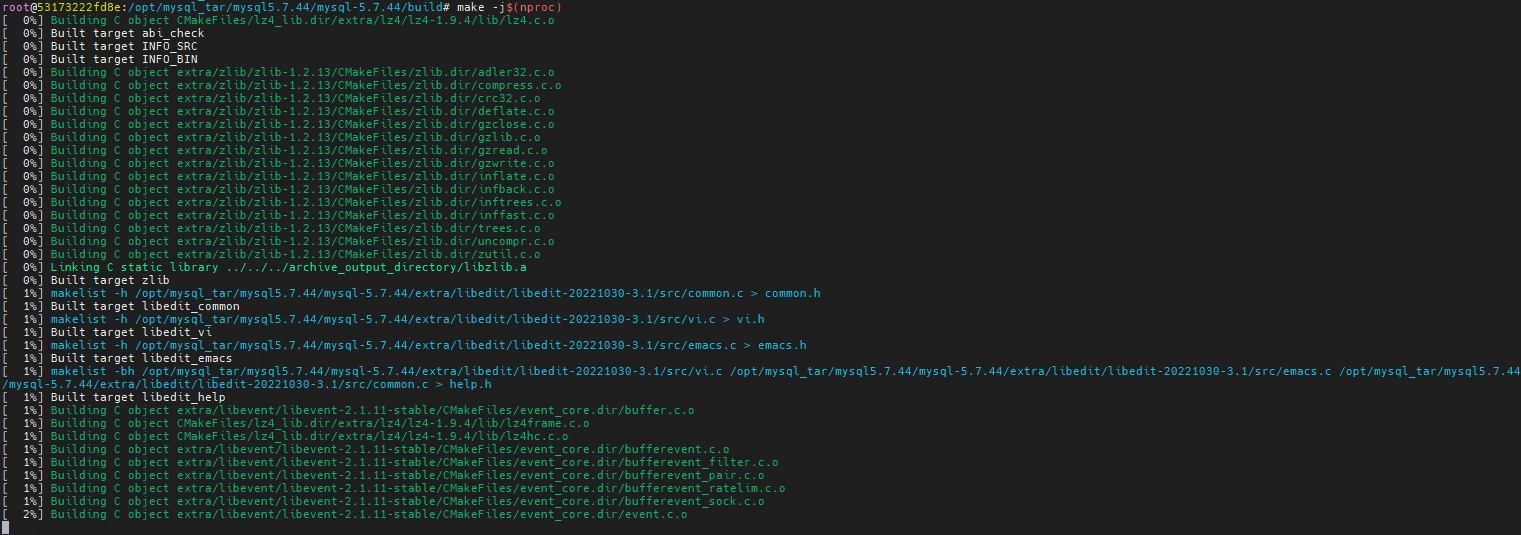
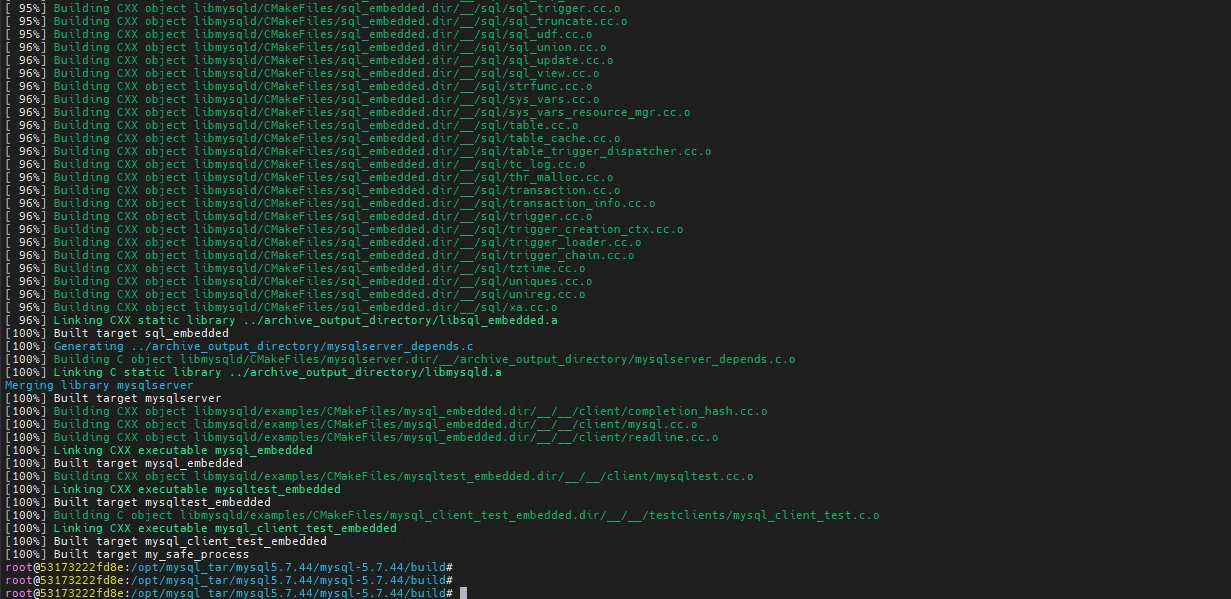
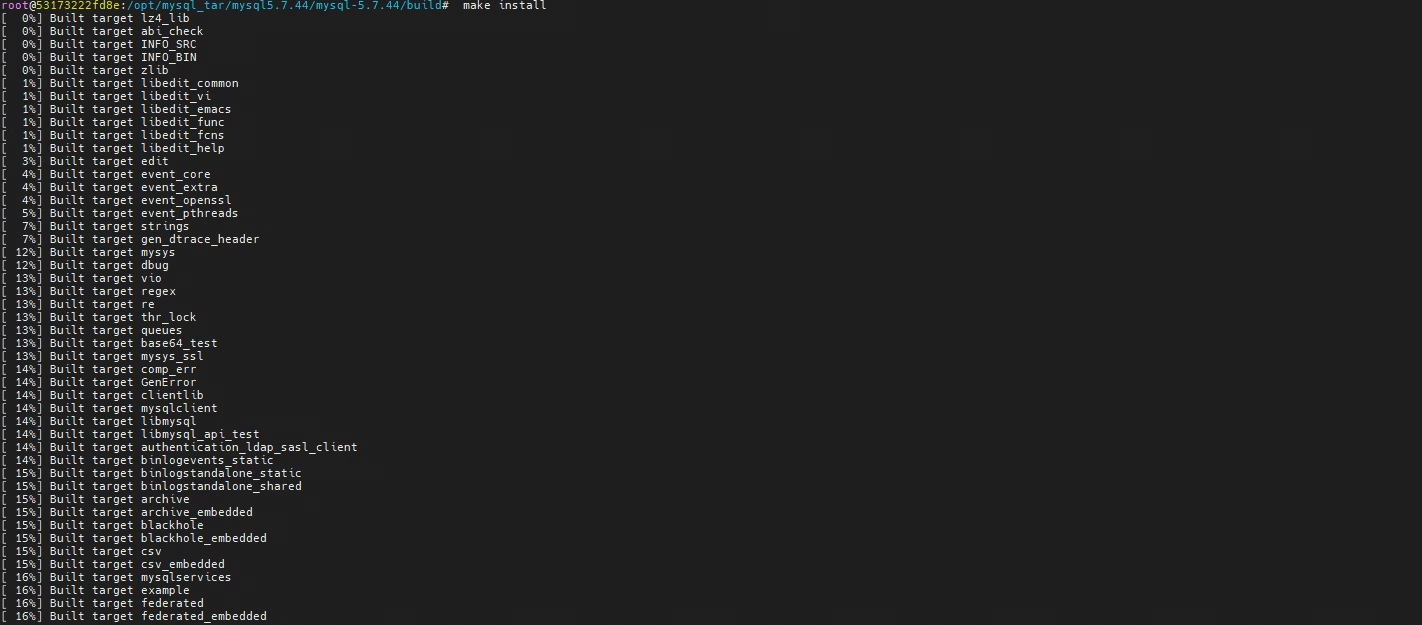
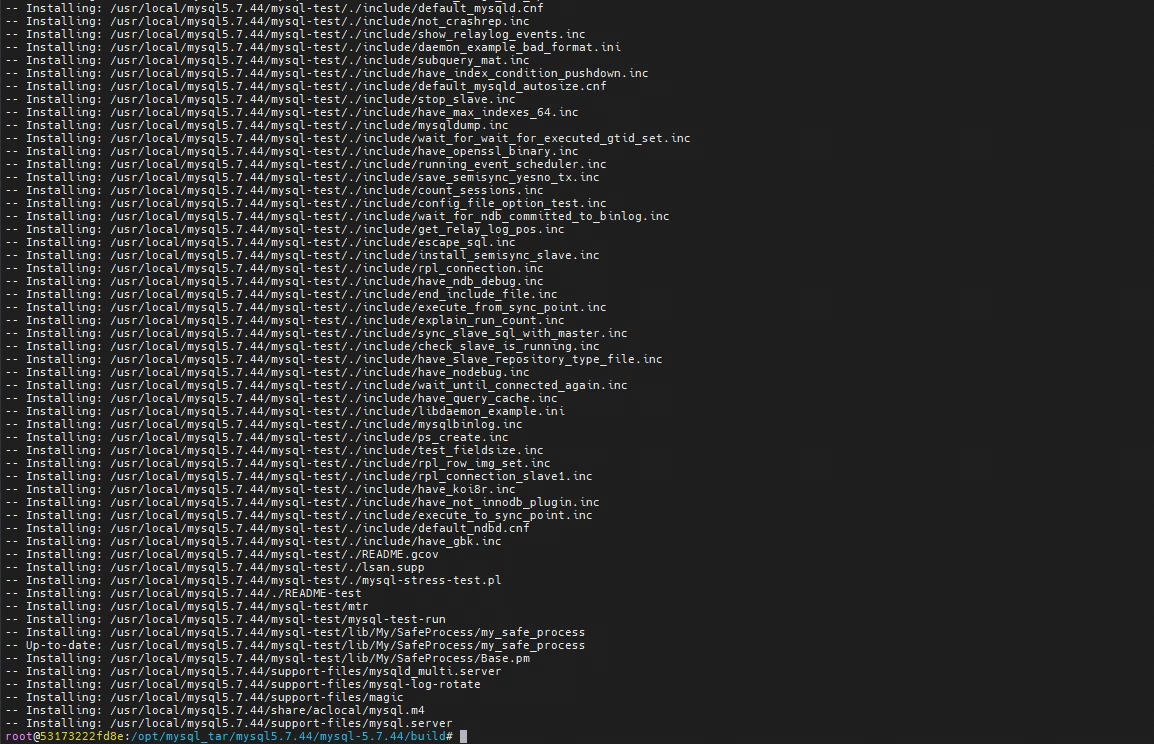
5、最后进行安装
1 | make install |
6、在/root/.bashrc中配置环境变量,
1 | export PATH $PATH:/usr/local/mysql5.7.44/bin |
7、配置/home/mysql5.7.44/my.cnf MySQL5.7.44的配置文件
1 | [mysqld] |
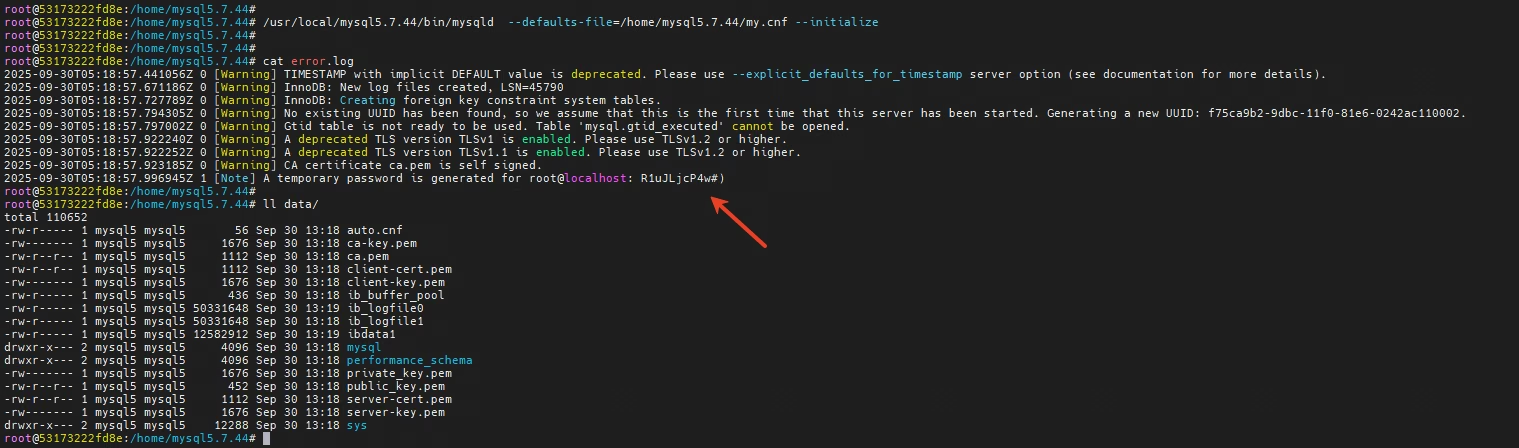
8、初始化MySQL数据目录,初始化生成的密码可以在指定的error.log 中查看
1 | /usr/local/mysql5.7.44/bin/mysqld --defaults-file /home/mysql5.7.44/my.cnf --initialize |
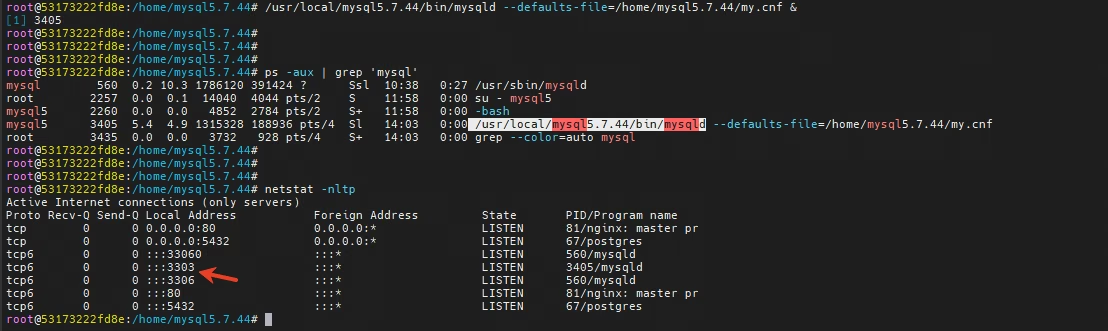
9、启动MySQL,可以看到/usr/local/mysql5.7.44/bin/mysqld 已经启动,3303端口已运行
1 | /usr/local/mysql5.7.44/bin/mysqld --defaults-file /home/mysql5.7.44/my.cnf & |
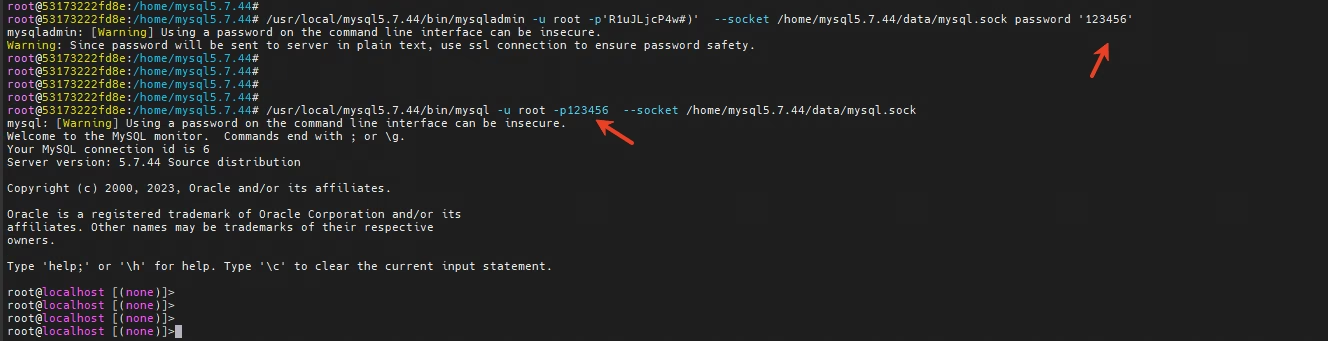
10、更新密码并测试连接
1 | /usr/local/mysql5.7.44/bin/mysqladmin -u root -p'R1uJLjcP4w#)' --socket /home/mysql5.7.44/data/mysql.sock password '123456' |
总结
在配置的过程中,遇到的最大的问题就是在cmake的时候,由于缺少依赖导致cmake中断,本次配置中缺少的依赖主要就是下面3个比较难搞一点,其他的直接使用yum安装就可以了,解决方法已经在文章中,大家可以借鉴
- boost_1_59_0
- rpc.h头文件
- rpcgen


评论
匿名评论隐私政策
✅ 你无需删除空行,直接评论以获取最佳展示效果